- Obtener enlace
- X
- Correo electrónico
- Otras aplicaciones


Cómo subir un archivo a Google Drive
Almacenamiento en drive
Cómo subir un archivo a Google Drive

Paso 1:
Abre tu cuenta de Google Drive con tu nombre de usuario y contraseña.
Paso 2:
Haz clic en el botón Nuevo, del cual se desplegará un menú.
Paso 3:
Selecciona la opción Subir archivos o Subir carpetas dependiendo de si quieres cargar un solo documento o toda una carpeta.

Paso 4:
Se abrirá el explorador de archivos del equipo. Allí, busca y selecciona el documento que quieras subir a la nube y haz clic en el botón Aceptar. El archivo se cargará a la plataforma inmediatamente.


Preguntas frecuentes (FAQ)
Google Drive
Compartir elementos desde Google Drive con otra persona
En Google Drive, puedes compartir uno o varios archivos con otros usuarios enviándoles un enlace a tu archivo o compartiendo el archivo con una dirección de correo electrónico o una lista de distribución.
Cuando necesitamos compartir varios archivos
Cuando necesitamos compartir un archivo único nos basta con seleccionarlo individualmente para compartir, pero en caso de que queramos compartir un grupo de varios archivos, la mejor opción siempre es meterlos en una carpeta y seleccionar la carpeta completa para compartir, de esta forma la persona con la que lo compartamos podrá acceder a todos los archivos contenidos dentro de ella. Si más adelante queremos añadir archivos nuevos a la misma carpeta, automáticamente estarán disponibles para la persona con quién la hayamos compartido.
Cómo compartir archivos o carpetas de forma privada con una persona
- Accede a drive.google.com.
- Marca la casilla del archivo o carpeta que quieras compartir.
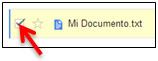
3. Haz clic en el icono para compartir

4. Selecciona la opción de visibilidad "Privado".
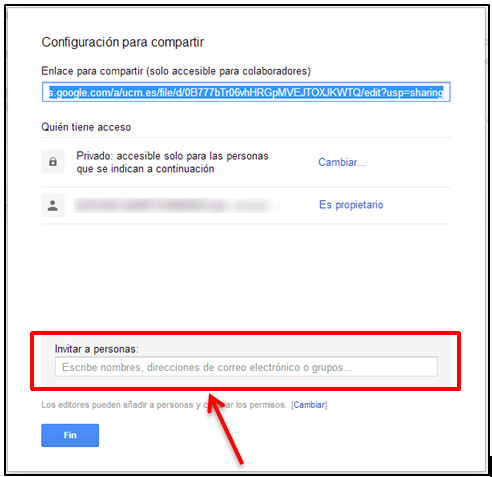
5. Introduce las direcciones de correo electrónico de las personas con las que quieras compartir el elemento en el cuadro de texto debajo de "Añadir a personas". Puedes añadir una sola persona, una lista de distribución o bien elegir a personas de tus contactos.
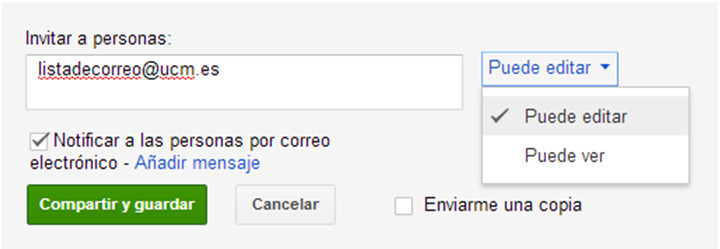
- Selecciona el nivel de acceso en el menú desplegable que hay junto a cada colaborador: "Puede ver" o "Puede editar".
- Haz clic en Compartir y guardar.
- Obtener enlace
- X
- Correo electrónico
- Otras aplicaciones

Comentarios
Publicar un comentario